Domain prüfgeräte24.de kaufen?
Wir ziehen mit dem Projekt
prüfgeräte24.de um.
Sind Sie am Kauf der Domain
prüfgeräte24.de interessiert?
domain@kv-gmbh.de · 0541-91531010
Domain prüfgeräte24.de kaufen?
Wo ist das Startmenü gespeichert?
Das Startmenü in Windows ist in der Regel im Verzeichnis "C:\ProgramData\Microsoft\Windows\Start Menu" gespeichert. Hier werden die Verknüpfungen zu den installierten Programmen und Apps abgelegt. Zudem gibt es auch ein Benutzer-spezifisches Startmenü, das unter "C:\Users\Benutzername\AppData\Roaming\Microsoft\Windows\Start Menu" zu finden ist. Das Startmenü kann auch über die Einstellungen von Windows 10 angepasst werden, indem man auf "Start" klickt und dann auf "Einstellungen" geht. Von dort aus kann man die Kacheln und Symbole im Startmenü nach Belieben anpassen. **
Wo finde ich das Startmenü?
Das Startmenü ist normalerweise auf einem Windows-Computer zu finden. Um es zu öffnen, klicken Sie auf das Windows-Symbol in der unteren linken Ecke des Bildschirms. Alternativ können Sie die Windows-Taste auf Ihrer Tastatur drücken, um das Startmenü zu öffnen. Dort finden Sie eine Liste von Programmen, Einstellungen und Funktionen, die auf Ihrem Computer verfügbar sind. Sie können auch nach bestimmten Anwendungen suchen, indem Sie den Namen in das Suchfeld eingeben, das im Startmenü angezeigt wird. Wenn Sie das Startmenü nicht finden können, könnte es sein, dass es ausgeblendet oder deaktiviert wurde. In diesem Fall können Sie versuchen, es über die Einstellungen oder die Taskleiste wiederherzustellen. **


Ähnliche Suchbegriffe für Startmenü
Top-Angebote
Produkte zum Begriff Startmenü:
-
Schröder, Wolfgang: Inspektion, Prüfung und Instandhaltung von Photovoltaikanlagen.Inspektion, Prüfung und Instandhaltung von Photovoltaikanlagen. , Analyse, Bewertung, Instandsetzung. , Handschuhe, Mützen & Schwämme > Autopflege & Aufbereitung , Auflage: 2. überarbeitete Aufl., Erscheinungsjahr: 20220331, Produktform: Leinen, Autoren: Schröder, Wolfgang, Auflage: 22002, Auflage/Ausgabe: 2. überarbeitete Aufl, Seitenzahl/Blattzahl: 264, Abbildungen: 190 Abbildungen und 8 Tabellen, Themenüberschrift: ARCHITECTURE / Buildings / Residential, Keyword: Bauphysik/Bauchemie; Elektrizität; Bauerhaltung; Unterhaltung; Technischer Ausbau; Elektroanlage; Fotovoltaik; Photovoltatik; PV-Anlage; Stromerzeugung; Solarenergie; Anlagentechnik; Technologie; Fehlererkennung; Wartung; Dokumentation; Betrieb; Norm; DIN; Vorschrift; Recht; Konstruktion; Dach; Tragsystem; Technische Anlage; Erneuerbare Energie; Brandschutz; Planer; Planungsbüros; Architektenbüros; Bauphysiker; Energieversorger; Energieberater; Installationsfirmen; Private Bauherren, Fachschema: Energie (physikalisch) / Erneuerbare Energie~Energiewirtschaft / Erneuerbare Energie~Erneuerbare Energie~Regenerative Energie~Fotovoltaik~Photovoltaik~Solartechnik / Fotovoltaik~Maschinenbau~Haus / Wohnhaus~Wohnhaus, Fachkategorie: Alternative und erneuerbare Energien und Technik, Warengruppe: HC/Bau- und Umwelttechnik, Fachkategorie: Architektur: Wohngebäude, Thema: Verstehen, Text Sprache: ger, UNSPSC: 49019900, Warenverzeichnis für die Außenhandelsstatistik: 49019900, Verlag: Fraunhofer Irb Stuttgart, Verlag: Fraunhofer Irb Stuttgart, Verlag: Fraunhofer IRB Verlag, Länge: 245, Breite: 176, Höhe: 21, Gewicht: 860, Produktform: Gebunden, Genre: Mathematik/Naturwissenschaften/Technik/Medizin, Genre: Mathematik/Naturwissenschaften/Technik/Medizin, Vorgänger: 2096059, Vorgänger EAN: 9783816792642, eBook EAN: 9783738806649, Herkunftsland: DEUTSCHLAND (DE), Katalog: deutschsprachige Titel, Katalog: Gesamtkatalog, Katalog: Lagerartikel, Book on Demand, ausgew. Medienartikel, Relevanz: 0030, Tendenz: +1, Unterkatalog: AK, Unterkatalog: Bücher, Unterkatalog: Hardcover, Unterkatalog: Lagerartikel,59,00 €*Versand: 0,00 €Sichere Weiterleitung zum Anbieter
-
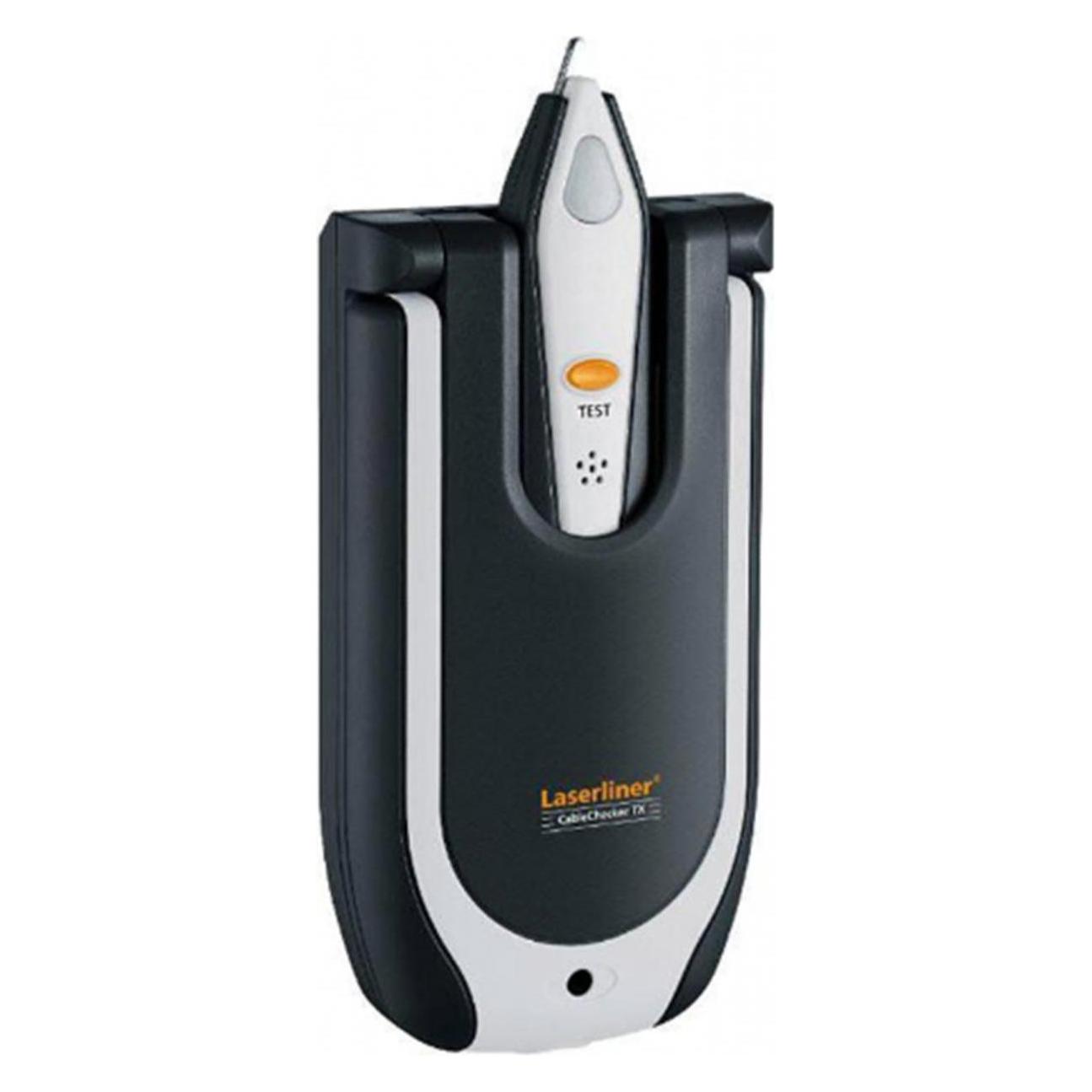
Laserliner, Multimeter, Elektro-Prüfgeräte (Kabeltester)Kabel- und Leitungsprüfer mit Sender und Empfänger. Der Sender ist mit integrierten Adaptern für das Prüfen der gängigsten Steckverbindungen ausgestattet. Universelle Prüfklemmen ermöglichen den Anschluss an beliebige Leiter. Lautstarke Prüfsignale helfen bei der Identifikation der ausgewählten Kabel. Der Empfänger ermöglicht das berührungslose Suchen des Sendesignals. Der Laserliner CableChecker ist ein kompakter Kabel- und Leitungsprüfer, der für LAN-, TV- und Telefonkabel geeignet ist. Die Sender verfügen über integrierte Adapter für gängige Steckverbindungen (RJ11, RJ45, TV-Koax). Im Lieferumfang des CableCheckers sind der Sender TX, der Empfänger RECV, integrierte Adapter, Prüfklemmen und Batterien enthalten. Anwendung und Funktionen: Der CableChecker kann für spannungsfreie elektrische Netzwerke verwendet werden. Dank universeller Prüfklemmen kann der CableChecker an beliebige Leiter angeschlossen werden. Das passive Netzwerkprüfgerät analysiert LAN, TV, Telefon und andere Verkabelungen in elektrischen Systemen. Mit dem beigefügten Empfänger ist ein berührungsloses Suchen des Sendesignals möglich. Zur eindeutigen Identifikation der ausgewählten Kabel gibt der CableChecker lautstarke Prüfsignale ab. Die Marke Laserliner: Laserliner ist ein weltweit kompetenter Partner. Bei Planung, Neubau, Modernisierung, Sanierung und Renovierung zeichnen sich Laserliner Messgeräte durch zahlreiche technische Innovationen aus. Zuverlässige Produkte bieten mehr Sicherheit im täglichen Einsatz und sparen Zeit und Kosten. Überzeugen Sie sich vom umfangreichen Sortiment, das anwendungsorientiert und benutzerfreundlich ist: Rotationslaser, Kreuz- und Linienlaser, Feuchte- und Bauinspektion, Entfernungsmesser, elektronische Ortungsgeräte, Wasserwaagen und Winkelmesser.56,90 €*Versand: 0,00 €Sichere Weiterleitung zum Anbieter

-
Wie gelange ich ins Startmenü?
Um ins Startmenü zu gelangen, klicken Sie auf das Windows-Symbol in der unteren linken Ecke des Bildschirms oder drücken Sie die Windows-Taste auf Ihrer Tastatur. Alternativ können Sie auch die Tastenkombination "Windows-Taste + R" verwenden und dann "start" eingeben, um das Startmenü zu öffnen. **
-
Stecke ich im Startmenü fest?
Es ist möglich, dass du im Startmenü feststeckst, wenn du Schwierigkeiten hast, das Menü zu verlassen oder auf andere Programme oder Funktionen zuzugreifen. Möglicherweise liegt ein technisches Problem vor, das eine Neustart des Systems erfordert, um das Problem zu beheben. Es könnte auch hilfreich sein, die Einstellungen des Startmenüs zu überprüfen, um sicherzustellen, dass alles korrekt konfiguriert ist. **
-
Wie kommt man ins Windows Startmenü?
Um ins Windows Startmenü zu gelangen, klicken Sie auf das Windows-Symbol in der unteren linken Ecke des Bildschirms oder drücken Sie die Windows-Taste auf Ihrer Tastatur. Alternativ können Sie auch die Windows-Taste + S drücken, um die Suche zu öffnen, und dann nach "Startmenü" suchen. Eine weitere Möglichkeit ist es, mit der rechten Maustaste auf das Windows-Symbol zu klicken. In einigen Versionen von Windows können Sie auch die Windows-Taste + X drücken, um ein Menü mit verschiedenen Optionen, einschließlich des Startmenüs, anzuzeigen. Sobald das Startmenü geöffnet ist, können Sie Programme starten, Einstellungen ändern und auf verschiedene Funktionen und Apps zugreifen. **
-
Was ist das Startmenü Windows 10?
Das Startmenü in Windows 10 ist ein zentrales Element des Betriebssystems, das es Benutzern ermöglicht, auf Programme, Dateien und Einstellungen zuzugreifen. Es befindet sich in der linken unteren Ecke des Bildschirms und kann durch Klicken auf das Windows-Symbol geöffnet werden. Das Startmenü enthält eine Liste von installierten Anwendungen sowie Verknüpfungen zu häufig verwendeten Ordnern wie Dokumente, Bilder und Einstellungen. Benutzer können das Startmenü auch anpassen, indem sie Kacheln hinzufügen, entfernen oder neu anordnen, um ihren persönlichen Bedürfnissen gerecht zu werden. **

Was ist das Startmenü Windows 7?
Was ist das Startmenü Windows 7? Das Startmenü in Windows 7 ist ein zentrales Navigationswerkzeug, das es Benutzern ermöglicht, Programme, Dateien und Einstellungen auf ihrem Computer schnell und einfach zu finden. Es befindet sich in der linken unteren Ecke des Bildschirms und kann durch Klicken auf die Schaltfläche "Start" geöffnet werden. Im Startmenü können Benutzer auf häufig verwendete Programme zugreifen, nach Dateien suchen, Systemeinstellungen ändern und auf andere Funktionen wie den Geräte-Manager und die Systemsteuerung zugreifen. Es ist ein wichtiger Bestandteil der Benutzeroberfläche von Windows 7 und erleichtert die Navigation und Verwaltung des Computers für Benutzer. **
Wie komme ich in das Startmenü?
Um in das Startmenü zu gelangen, musst du zuerst auf das Windows-Symbol in der unteren linken Ecke deines Bildschirms klicken. Alternativ kannst du auch die Windows-Taste auf deiner Tastatur drücken. Dadurch öffnet sich das Startmenü, in dem du verschiedene Apps, Programme und Einstellungen finden kannst. Von hier aus kannst du auch die Suche verwenden, um gezielt nach bestimmten Anwendungen oder Dateien zu suchen. Wenn du das Startmenü personalisieren möchtest, kannst du mit der rechten Maustaste auf das Windows-Symbol klicken und "Anpassen" auswählen. **
Top-Angebote
Produkte zum Begriff Startmenü:
-
Kalibrierung und Prüfung von industriellen Analogmodulen, Taschenbuch von Nilesh Bhandare,Shivajirao Sangale,Sharad Patil, Verlag Unser Wissen,Kalibrierung Und Prüfung Von Industriellen Analogmodulen, Taschenbuch Von Nilesh Bhandare,shivajirao Sangale,sharad Patil, Verlag Unser Wissen, 978-620-2-37248-0, Seitenanzahl: 6839,90 €*Versand: 0,00 €Sichere Weiterleitung zum Anbieter
-
Kodak KalibrierungKodak KalibrierungDurchführung einer Scannerkalibrierung per Remote Zugriff durch Kodak Servicetechniker. Zur Durchführung müssen die passenden Scannerkalibrierungsblätter für Ihren Scanner vorliegen. Dieses können Sie direkt über uns bestellen.Die Aufwände betragen ca. 30 Minuten pro Gerät. Die Abrechnung erfolgt nach Aufwand pro AE a 15 Minuten.74,38 €*Versand: 5,80 €Sichere Weiterleitung zum Anbieter
-
Schröder, Wolfgang: Inspektion, Prüfung und Instandhaltung von Photovoltaikanlagen.Inspektion, Prüfung und Instandhaltung von Photovoltaikanlagen. , Analyse, Bewertung, Instandsetzung. , Handschuhe, Mützen & Schwämme > Autopflege & Aufbereitung , Auflage: 2. überarbeitete Aufl., Erscheinungsjahr: 20220331, Produktform: Leinen, Autoren: Schröder, Wolfgang, Auflage: 22002, Auflage/Ausgabe: 2. überarbeitete Aufl, Seitenzahl/Blattzahl: 264, Abbildungen: 190 Abbildungen und 8 Tabellen, Themenüberschrift: ARCHITECTURE / Buildings / Residential, Keyword: Bauphysik/Bauchemie; Elektrizität; Bauerhaltung; Unterhaltung; Technischer Ausbau; Elektroanlage; Fotovoltaik; Photovoltatik; PV-Anlage; Stromerzeugung; Solarenergie; Anlagentechnik; Technologie; Fehlererkennung; Wartung; Dokumentation; Betrieb; Norm; DIN; Vorschrift; Recht; Konstruktion; Dach; Tragsystem; Technische Anlage; Erneuerbare Energie; Brandschutz; Planer; Planungsbüros; Architektenbüros; Bauphysiker; Energieversorger; Energieberater; Installationsfirmen; Private Bauherren, Fachschema: Energie (physikalisch) / Erneuerbare Energie~Energiewirtschaft / Erneuerbare Energie~Erneuerbare Energie~Regenerative Energie~Fotovoltaik~Photovoltaik~Solartechnik / Fotovoltaik~Maschinenbau~Haus / Wohnhaus~Wohnhaus, Fachkategorie: Alternative und erneuerbare Energien und Technik, Warengruppe: HC/Bau- und Umwelttechnik, Fachkategorie: Architektur: Wohngebäude, Thema: Verstehen, Text Sprache: ger, UNSPSC: 49019900, Warenverzeichnis für die Außenhandelsstatistik: 49019900, Verlag: Fraunhofer Irb Stuttgart, Verlag: Fraunhofer Irb Stuttgart, Verlag: Fraunhofer IRB Verlag, Länge: 245, Breite: 176, Höhe: 21, Gewicht: 860, Produktform: Gebunden, Genre: Mathematik/Naturwissenschaften/Technik/Medizin, Genre: Mathematik/Naturwissenschaften/Technik/Medizin, Vorgänger: 2096059, Vorgänger EAN: 9783816792642, eBook EAN: 9783738806649, Herkunftsland: DEUTSCHLAND (DE), Katalog: deutschsprachige Titel, Katalog: Gesamtkatalog, Katalog: Lagerartikel, Book on Demand, ausgew. Medienartikel, Relevanz: 0030, Tendenz: +1, Unterkatalog: AK, Unterkatalog: Bücher, Unterkatalog: Hardcover, Unterkatalog: Lagerartikel,59,00 €*Versand: 0,00 €Sichere Weiterleitung zum Anbieter
-
Wo ist das Startmenü gespeichert?
Das Startmenü in Windows ist in der Regel im Verzeichnis "C:\ProgramData\Microsoft\Windows\Start Menu" gespeichert. Hier werden die Verknüpfungen zu den installierten Programmen und Apps abgelegt. Zudem gibt es auch ein Benutzer-spezifisches Startmenü, das unter "C:\Users\Benutzername\AppData\Roaming\Microsoft\Windows\Start Menu" zu finden ist. Das Startmenü kann auch über die Einstellungen von Windows 10 angepasst werden, indem man auf "Start" klickt und dann auf "Einstellungen" geht. Von dort aus kann man die Kacheln und Symbole im Startmenü nach Belieben anpassen. **
-
Wo finde ich das Startmenü?
Das Startmenü ist normalerweise auf einem Windows-Computer zu finden. Um es zu öffnen, klicken Sie auf das Windows-Symbol in der unteren linken Ecke des Bildschirms. Alternativ können Sie die Windows-Taste auf Ihrer Tastatur drücken, um das Startmenü zu öffnen. Dort finden Sie eine Liste von Programmen, Einstellungen und Funktionen, die auf Ihrem Computer verfügbar sind. Sie können auch nach bestimmten Anwendungen suchen, indem Sie den Namen in das Suchfeld eingeben, das im Startmenü angezeigt wird. Wenn Sie das Startmenü nicht finden können, könnte es sein, dass es ausgeblendet oder deaktiviert wurde. In diesem Fall können Sie versuchen, es über die Einstellungen oder die Taskleiste wiederherzustellen. **
-
Wie gelange ich ins Startmenü?
Um ins Startmenü zu gelangen, klicken Sie auf das Windows-Symbol in der unteren linken Ecke des Bildschirms oder drücken Sie die Windows-Taste auf Ihrer Tastatur. Alternativ können Sie auch die Tastenkombination "Windows-Taste + R" verwenden und dann "start" eingeben, um das Startmenü zu öffnen. **
-
Stecke ich im Startmenü fest?
Es ist möglich, dass du im Startmenü feststeckst, wenn du Schwierigkeiten hast, das Menü zu verlassen oder auf andere Programme oder Funktionen zuzugreifen. Möglicherweise liegt ein technisches Problem vor, das eine Neustart des Systems erfordert, um das Problem zu beheben. Es könnte auch hilfreich sein, die Einstellungen des Startmenüs zu überprüfen, um sicherzustellen, dass alles korrekt konfiguriert ist. **
Ähnliche Suchbegriffe für Startmenü
-
Laserliner, Multimeter, Elektro-Prüfgeräte (Kabeltester)Kabel- und Leitungsprüfer mit Sender und Empfänger. Der Sender ist mit integrierten Adaptern für das Prüfen der gängigsten Steckverbindungen ausgestattet. Universelle Prüfklemmen ermöglichen den Anschluss an beliebige Leiter. Lautstarke Prüfsignale helfen bei der Identifikation der ausgewählten Kabel. Der Empfänger ermöglicht das berührungslose Suchen des Sendesignals. Der Laserliner CableChecker ist ein kompakter Kabel- und Leitungsprüfer, der für LAN-, TV- und Telefonkabel geeignet ist. Die Sender verfügen über integrierte Adapter für gängige Steckverbindungen (RJ11, RJ45, TV-Koax). Im Lieferumfang des CableCheckers sind der Sender TX, der Empfänger RECV, integrierte Adapter, Prüfklemmen und Batterien enthalten. Anwendung und Funktionen: Der CableChecker kann für spannungsfreie elektrische Netzwerke verwendet werden. Dank universeller Prüfklemmen kann der CableChecker an beliebige Leiter angeschlossen werden. Das passive Netzwerkprüfgerät analysiert LAN, TV, Telefon und andere Verkabelungen in elektrischen Systemen. Mit dem beigefügten Empfänger ist ein berührungsloses Suchen des Sendesignals möglich. Zur eindeutigen Identifikation der ausgewählten Kabel gibt der CableChecker lautstarke Prüfsignale ab. Die Marke Laserliner: Laserliner ist ein weltweit kompetenter Partner. Bei Planung, Neubau, Modernisierung, Sanierung und Renovierung zeichnen sich Laserliner Messgeräte durch zahlreiche technische Innovationen aus. Zuverlässige Produkte bieten mehr Sicherheit im täglichen Einsatz und sparen Zeit und Kosten. Überzeugen Sie sich vom umfangreichen Sortiment, das anwendungsorientiert und benutzerfreundlich ist: Rotationslaser, Kreuz- und Linienlaser, Feuchte- und Bauinspektion, Entfernungsmesser, elektronische Ortungsgeräte, Wasserwaagen und Winkelmesser.56,90 €*Versand: 0,00 €Sichere Weiterleitung zum Anbieter
-
Inspektion, Prüfung und Instandhaltung von Photovoltaikanlagen, Gebundene Ausgabe von Wolfgang Schröder, Fraunhofer IRB, 978-3-7388-0663-2Inspektion, Prüfung Und Instandhaltung Von Photovoltaikanlagen, Gebundene Ausgabe Von Wolfgang Schröder, Fraunhofer Irb, 978-3-7388-0663-2, Seitenanzahl: 26459,00 €*Versand: 0,00 €Sichere Weiterleitung zum Anbieter
-
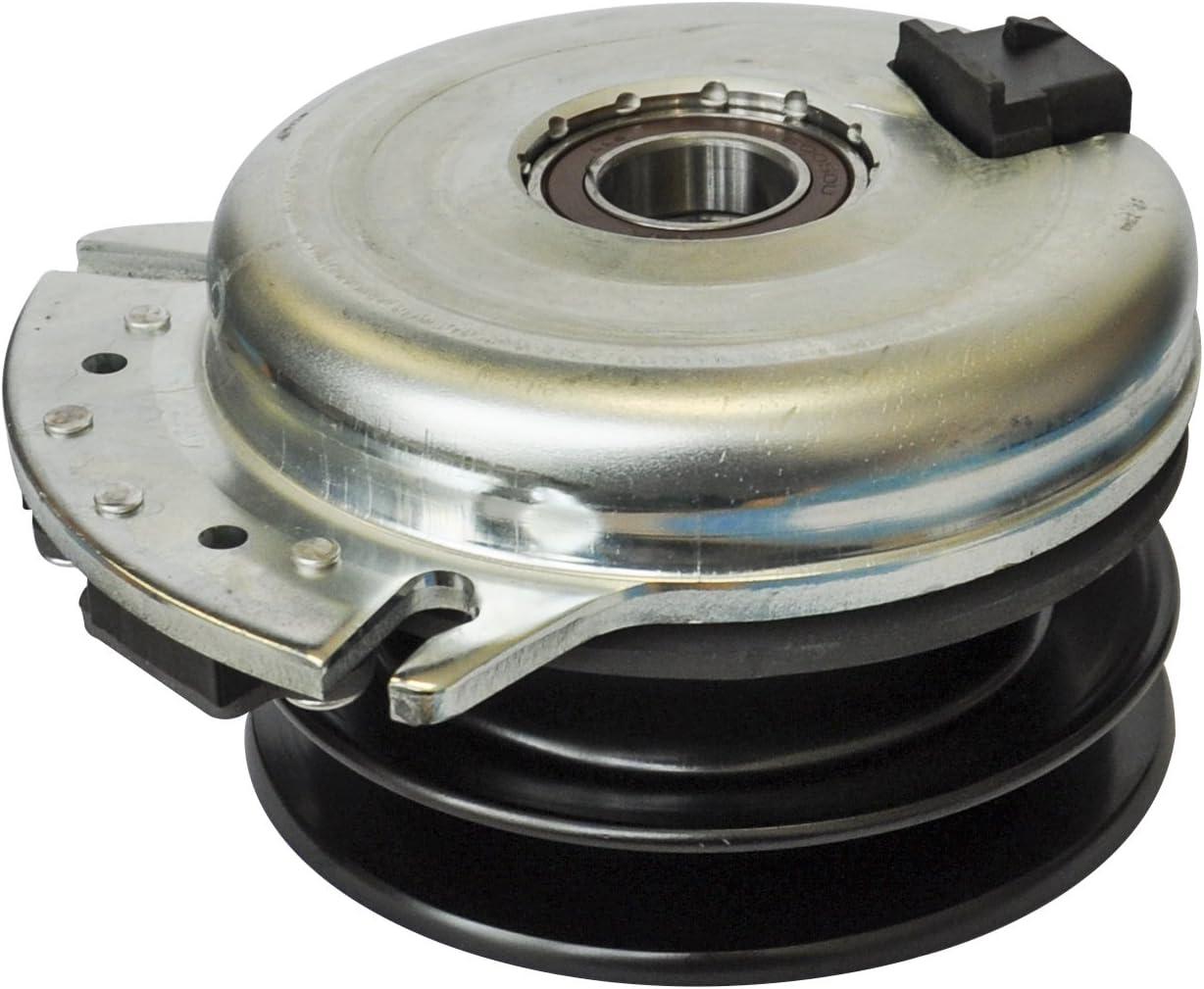
Kupplung für Messgeräte - Sicherheitsverriegelung - Anschluss für Messgeräte - ErsatzteilMesserkupplung für Ihren Rasenmäher Mit dieser hochwertigen Messerkupplung können Sie das Ersatzteil für Ihren Castelgarden Twincut 102 CA oder Twincut 92 CA Rasenmäher (Baujahr 2003-2004) einfach und zuverlässig austauschen. Dieses Teil sorgt dafür, dass das Messer fest und sicher mit dem Rasenmäher verbunden ist, sodass Sie problemlos in Ihrem Garten arbeiten können. Warum diese Messerkupplung? Sichere Befestigung: Die Kupplung hält das Messer zuverlässig an seinem Platz, sodass Sie Ihren Rasenmäher effizient und ohne Risiko verwenden können. Langlebiges Material: Hergestellt aus hochwertigen Legierungen, die widerstandsfähig gegen Rost und Korrosion sind. Ideal für den Einsatz, auch bei feuchten Bedingungen. Perfekte Passform: Speziell für die Castelgarden Twincut 102 CA und 92 CA Modelle von 2003 und 2004 entwickelt. So können Sie sicher sein, dass das Teil gut passt und einwandfrei funktioniert. Wartungsfreundlich: Dank der korrosionsbeständigen Eigenschaften müssen Sie das Teil s380,99 €*Versand: 0,00 €Sichere Weiterleitung zum Anbieter
-
Wie kommt man ins Windows Startmenü?
Um ins Windows Startmenü zu gelangen, klicken Sie auf das Windows-Symbol in der unteren linken Ecke des Bildschirms oder drücken Sie die Windows-Taste auf Ihrer Tastatur. Alternativ können Sie auch die Windows-Taste + S drücken, um die Suche zu öffnen, und dann nach "Startmenü" suchen. Eine weitere Möglichkeit ist es, mit der rechten Maustaste auf das Windows-Symbol zu klicken. In einigen Versionen von Windows können Sie auch die Windows-Taste + X drücken, um ein Menü mit verschiedenen Optionen, einschließlich des Startmenüs, anzuzeigen. Sobald das Startmenü geöffnet ist, können Sie Programme starten, Einstellungen ändern und auf verschiedene Funktionen und Apps zugreifen. **
-
Was ist das Startmenü Windows 10?
Das Startmenü in Windows 10 ist ein zentrales Element des Betriebssystems, das es Benutzern ermöglicht, auf Programme, Dateien und Einstellungen zuzugreifen. Es befindet sich in der linken unteren Ecke des Bildschirms und kann durch Klicken auf das Windows-Symbol geöffnet werden. Das Startmenü enthält eine Liste von installierten Anwendungen sowie Verknüpfungen zu häufig verwendeten Ordnern wie Dokumente, Bilder und Einstellungen. Benutzer können das Startmenü auch anpassen, indem sie Kacheln hinzufügen, entfernen oder neu anordnen, um ihren persönlichen Bedürfnissen gerecht zu werden. **
-
Was ist das Startmenü Windows 7?
Was ist das Startmenü Windows 7? Das Startmenü in Windows 7 ist ein zentrales Navigationswerkzeug, das es Benutzern ermöglicht, Programme, Dateien und Einstellungen auf ihrem Computer schnell und einfach zu finden. Es befindet sich in der linken unteren Ecke des Bildschirms und kann durch Klicken auf die Schaltfläche "Start" geöffnet werden. Im Startmenü können Benutzer auf häufig verwendete Programme zugreifen, nach Dateien suchen, Systemeinstellungen ändern und auf andere Funktionen wie den Geräte-Manager und die Systemsteuerung zugreifen. Es ist ein wichtiger Bestandteil der Benutzeroberfläche von Windows 7 und erleichtert die Navigation und Verwaltung des Computers für Benutzer. **
-
Wie komme ich in das Startmenü?
Um in das Startmenü zu gelangen, musst du zuerst auf das Windows-Symbol in der unteren linken Ecke deines Bildschirms klicken. Alternativ kannst du auch die Windows-Taste auf deiner Tastatur drücken. Dadurch öffnet sich das Startmenü, in dem du verschiedene Apps, Programme und Einstellungen finden kannst. Von hier aus kannst du auch die Suche verwenden, um gezielt nach bestimmten Anwendungen oder Dateien zu suchen. Wenn du das Startmenü personalisieren möchtest, kannst du mit der rechten Maustaste auf das Windows-Symbol klicken und "Anpassen" auswählen. **
* Alle Preise verstehen sich inklusive der gesetzlichen Mehrwertsteuer und ggf. zuzüglich Versandkosten. Die Angebotsinformationen basieren auf den Angaben des jeweiligen Shops und werden über automatisierte Prozesse aktualisiert. Eine Aktualisierung in Echtzeit findet nicht statt, so dass es im Einzelfall zu Abweichungen kommen kann. ** Hinweis: Teile dieses Inhalts wurden von KI erstellt.